Moselland Hilfebereich.
Herzlich willkommen im Hilfebereich für die Moosle App! Als Mitglied der Moselland eG steht dir mit Moosle ein praktisches digitales Werkzeug für die tägliche Arbeit im Weinberg und die reibungslose Zusammenarbeit mit unserer Genossenschaft zur Verfügung.
Hier findest du einfache Anleitungen für deinen schnellen Einstieg:
01 · Einstieg
Erste Schritte.
-
Öffne die Moosle Anmeldemaske. Lade dir dazu unsere App aus dem App Store (Apple Geräte) bzw. Play Store (Android Geräte) herunter oder öffne die Webanwendung direkt über moosle.app.
-
Melde dich mit deinen Moselland Mitgliedsdaten an. Der Benutzername ist dabei „moselland-“ gefolgt von deiner Mitgliedsnummer (beginnend mit der 900) und das Passwort ist der drei- oder vierstellige Erfassungscode auf dem Anlieferpass der jeweiligen Saison. Klicke nun auf „Login“, um dich anzumelden.
Achtung: Wenn dein Erfassungscode mit führenden Nullen beginnt, lass diese bitte weg. Beispiel: Aus dem Erfassungscode 0123 wird das Passwort 123.
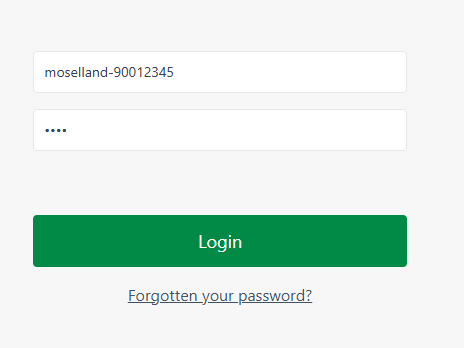
-
Du hast nun Zugriff auf deinen Betrieb in der Moosle App und kannst mit einer ersten Terminbuchung beginnen.


02 · Anlieferung
Neuen Termin buchen.
Öffne Moosle per App oder in einem Internetbrowser unter moosle.app.
Falls du noch nicht angemeldet bist, folge den Schritten aus der obenstehenden Anleitung „Erste Schritte“.
Öffne den Reiter „Lese“ im Menü. Am PC findest du das Menü links, am Handy unten mittig.
Standardmäßig ist oben der erste Reiter namens „Terminbuchung“ ausgewählt. Wenn nicht, wähle diesen an.
-
Falls noch keine Kelterstation und Annahmelinie gewählt sind, wähle zunächst deine Heimkelterstation und die gewünschte Annahmelinie.
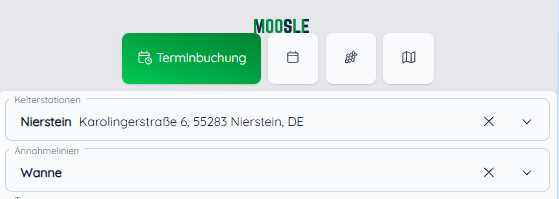
-
Im Kalender erscheinen nun alle bereits im Leseplan veröffentlichten Anlieferungszeitfenster mit den dazugehörigen Regeln (Projekte, Rebsorten, Tonnagen und sonstige Kommentare). Du erkennst außerdem die Anzahl der in diesem Zeitfenster noch freien Termine.
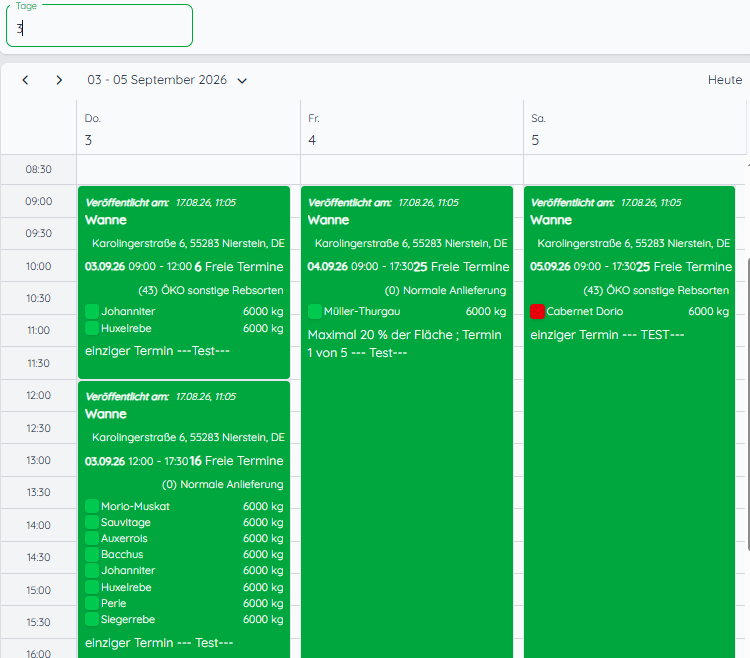
optionalPasse die Kalenderansicht an deine gewünschte Darstellung an. Standardmäßig beginnt der Kalender auf dem heutigen Datum, du kannst aber über die Pfeile neben dem Datumsbereich vor- und zurückblättern. Außerdem kannst du über das Auswahlfenster „Tage“ bestimmen, wie viele Tage auf einmal angezeigt werden.
-
Klicke nun auf dein gewünschtes Zeitfenster. Es öffnet sich die Maske zur Terminbuchung. Wähle hier zunächst dein gewünschtes Zeitfenster, dann deine Anlieferart und zuletzt die geplanten Liefermengen der jeweiligen Rebsorten. Es gibt außerdem die Möglichkeit, eine Beschreibung für sonstige Kommentare hinzuzufügen.
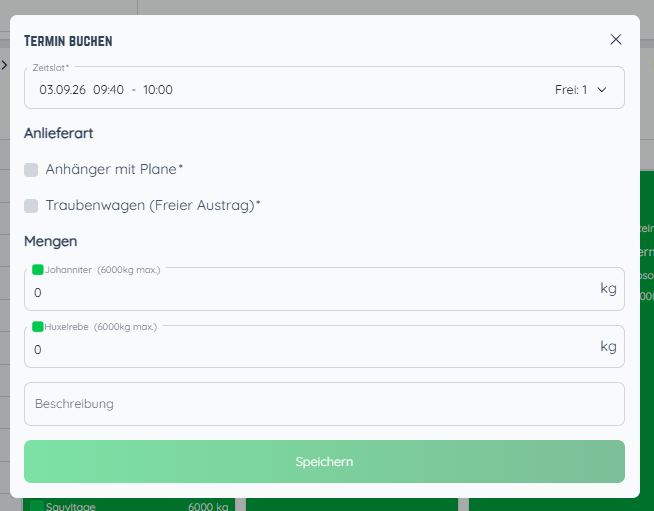
Mit dem Klick auf „Speichern“ ist dein Termin gebucht und wird dir auch unter dem Reiter „Gebuchte Termine“ angezeigt.
03 · Stornierung
Bestehenden Termin stornieren.
Öffne Moosle per App oder in einem Internetbrowser unter moosle.app.
Falls du noch nicht angemeldet bist, folge den Schritten aus der obenstehenden Anleitung „Erste Schritte“.
Öffne den Reiter „Lese“ im Menü. Am PC findest du das Menü links, am Handy unten mittig.
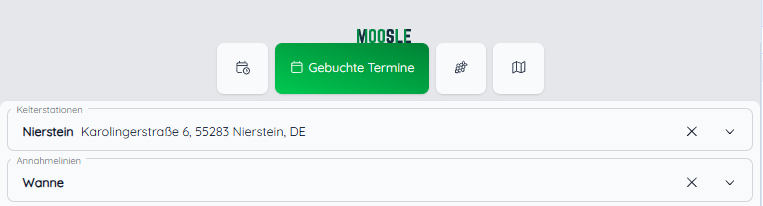
Standardmäßig ist oben der erste Reiter namens „Terminbuchung“ ausgewählt. Wähle stattdessen den zweiten Reiter namens „Gebuchte Termine“ an.
-
Falls noch keine Kelterstation und Annahmelinie gewählt sind, wähle zunächst deine Heimkelterstation und die gewünschte Annahmelinie.
-
Im Kalender erscheinen nun alle bereits gebuchten Termine.
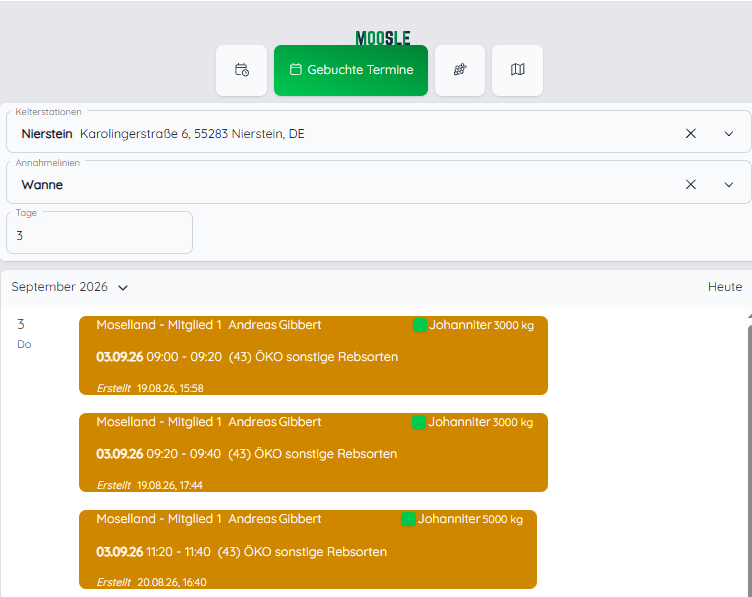
optionalPasse die Kalenderansicht an deine gewünschte Darstellung an. Standardmäßig beginnt der Kalender auf dem heutigen Datum, du kannst aber über die Pfeile neben dem Datumsbereich vor- und zurückblättern. Außerdem kannst du über das Auswahlfenster „Tage“ bestimmen, wie viele Tage auf einmal angezeigt werden.
-
Klicke nun auf den zu löschenden Termin. Es öffnet sich ein Fenster mit den Termindetails.
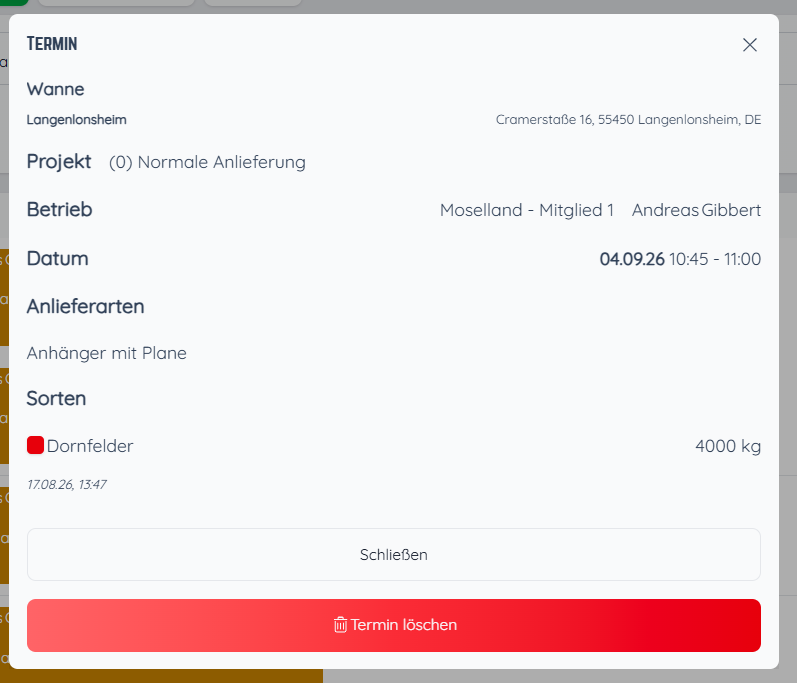
Mit dem Klick auf „Termin löschen“ ist dein Termin endgültig gelöscht und das frei gewordene Zeitfenster kann von anderen Moselland Mitgliedern gebucht werden.
04 · Video
Videoanleitung.
Registrierung und Terminbuchung im Überblick – kompakt in einem kurzen Video.